Privoxy je bezplatný webový proxy server bez ukládání do mezipaměti. Webový prohlížeč používá tento proxy server před přímým připojením k internetu. Privoxy se používá hlavně pro zabezpečení a pro zlepšení efektivity prostřednictvím pokročilých funkcí ukládání do mezipaměti. Privoxy má pokročilé možnosti filtrování včetně blokování reklam, filtrování webového obsahu, úpravy dat webových stránek a přístupu HTTP, řízení přístupu a blokování nežádoucích stránek a další.
Je jednoduchý, snadno konfigurovatelný a vysoce přizpůsobitelný.
V tomto příspěvku vám ukážeme, jak nainstalovat a nakonfigurovat server Privoxy na CentOS 8 VPS.
Předpoklady
- Nový server CentOS 8 na cloudové platformě Atlantic.Net
- Heslo uživatele root nakonfigurované na vašem serveru
Krok 1 – Vytvořte cloudový server Atlantic.Net
Nejprve se přihlaste ke svému cloudovému serveru Atlantic.Net. Vytvořte nový server a jako operační systém vyberte CentOS 8 s alespoň 2 GB RAM. Připojte se ke svému cloudovému serveru přes SSH a přihlaste se pomocí přihlašovacích údajů zvýrazněných v horní části stránky.
Jakmile se přihlásíte k serveru CentOS 8, spusťte následující příkaz a aktualizujte svůj základní systém nejnovějšími dostupnými balíčky.
dnf update -y
Krok 2 – Instalace Privoxy
dnf install epel-release -y
Jakmile je EPEL nainstalován, můžete nainstalovat Privoxy server pomocí následujícího příkazu:
dnf install privoxy -y
Privoxy server ukládá všechny své konfigurační soubory do /etc/privoxy/. Můžete je zkontrolovat pomocí následujícího příkazu:
ls -l /etc/privoxy/
Měli byste vidět následující výstup:
-rw-r--r-- 1 root root  84868 Mar  1 12:22 config
-rw-r--r-- 1 root root 109864 Mar  1 12:22 default.action
-rw-r--r-- 1 root root  43970 Feb 25 12:54 default.filter
-rw-r--r-- 1 root root    600 Feb 25 12:54 match-all.action
-rw-r--r-- 1 root root  42259 Feb 25 12:54 regression-tests.action
drwxr-xr-x 2 root root   4096 May 26 02:29 templates
-rw-r--r-- 1 root root   3565 Feb 25 12:54 trust
-rw-r--r-- 1 root root   9012 Feb 25 12:54 user.action
-rw-r--r-- 1 root root      0 Mar  1 12:22 user.filter
Krok 3 – Konfigurace Privoxy
nano /etc/privoxy/config
Najděte následující řádek:
listen-address 127.0.0.1:8118
Změňte jej pomocí následujícího řádku:
listen-address your-server-ip:8118
Dále odkomentujte následující řádky:
logdir /var/log/privoxy
logfile logfile

       debug     1 # Log the destination for each request. See also debug 1024.
        debug     2 # show each connection status
        debug     4 # show tagging-related messages
        debug     8 # show header parsing
        debug    16 # log all data written to the network
        debug    32 # debug force feature
        debug    64 # debug regular expression filters#
        debug   128 # debug redirects
        debug   256 # debug GIF de-animation
        debug   512 # Common Log Format
        debug  1024 # Log the destination for requests Privoxy didn't let through, and the reason why.
        debug  2048 # CGI user interface#
        debug  4096 # Startup banner and warnings.
        debug  8192 # Non-fatal errors
        debug 32768 # log all data read from the network
        debug 65536 # Log the applying actions
Uložte a zavřete soubor a poté spusťte službu Privoxy pomocí následujícího příkazu:
systemctl start privoxy
Stav Privoxy můžete zkontrolovat pomocí následujícího příkazu:
systemctl status privoxy
Měli byste získat následující výstup:
● privoxy.service - Privoxy Web Proxy With Advanced Filtering Capabilities
   Loaded: loaded (/usr/lib/systemd/system/privoxy.service; disabled; vendor preset: disabled)
   Active: active (running) since Wed 2021-05-26 02:34:04 EDT; 5s ago
  Process: 41499 ExecStart=/usr/sbin/privoxy --pidfile /run/privoxy.pid --user privoxy /etc/privoxy/config (code=exited, status=0/SUCCESS)
 Main PID: 41500 (privoxy)
    Tasks: 1 (limit: 12524)
   Memory: 1.4M
   CGroup: /system.slice/privoxy.service
           └─41500 /usr/sbin/privoxy --pidfile /run/privoxy.pid --user privoxy /etc/privoxy/config

May 26 02:34:03 centos8 systemd[1]: Starting Privoxy Web Proxy With Advanced Filtering Capabilities...
May 26 02:34:04 centos8 systemd[1]: Started Privoxy Web Proxy With Advanced Filtering Capabilities.
V tomto okamžiku je server Privoxy spuštěn a naslouchá na portu 8118. Můžete to zkontrolovat pomocí následujícího příkazu:
ss -antpl | grep 8118
Měli byste vidět následující výstup:
LISTEN 0 128 104.245.32.188:8118 0.0.0.0:* users:(("privoxy",pid=41500,fd=7))
Krok 4 – Konfigurace webového prohlížeče pro použití Privoxy Proxy
Dále budete muset nakonfigurovat svůj webový prohlížeč na server Privoxy jako server proxy.
Nejprve přejděte do klientského systému a otevřete webový prohlížeč Firefox => a klikněte na Upravit => Předvolby . Měli byste vidět následující stránku:
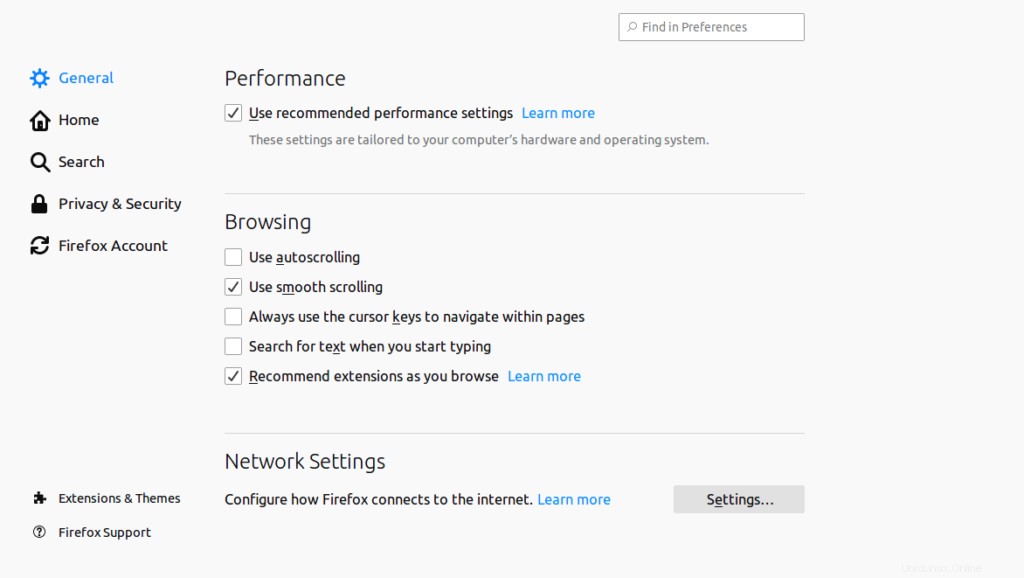
Nyní klikněte na Nastavení sítě => Nastavení . Měli byste vidět následující stránku:
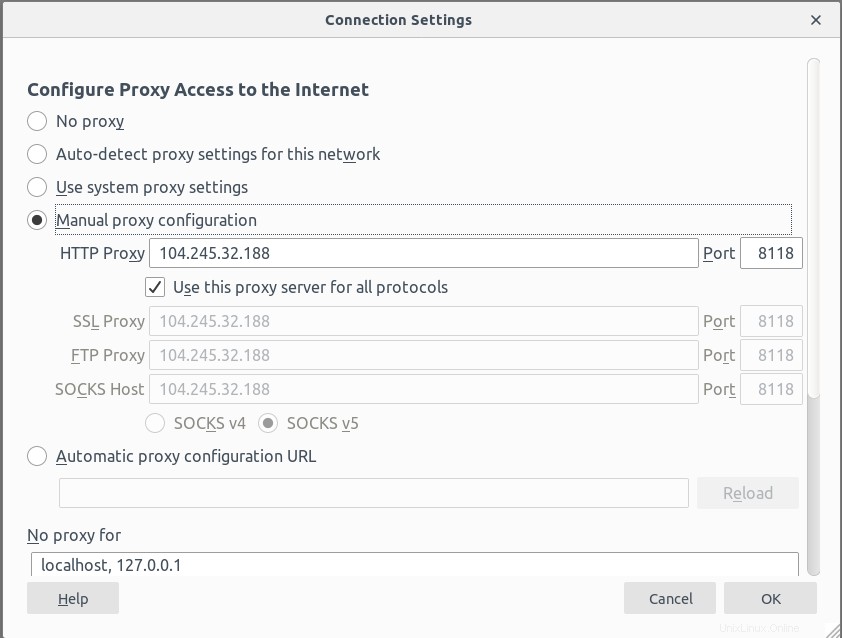
Nyní zadejte IP a port vašeho Privoxy serveru a klikněte na OK pro uložení změn.
V tomto okamžiku je váš webový prohlížeč nakonfigurován tak, aby před připojením k internetu používal server Privoxy.
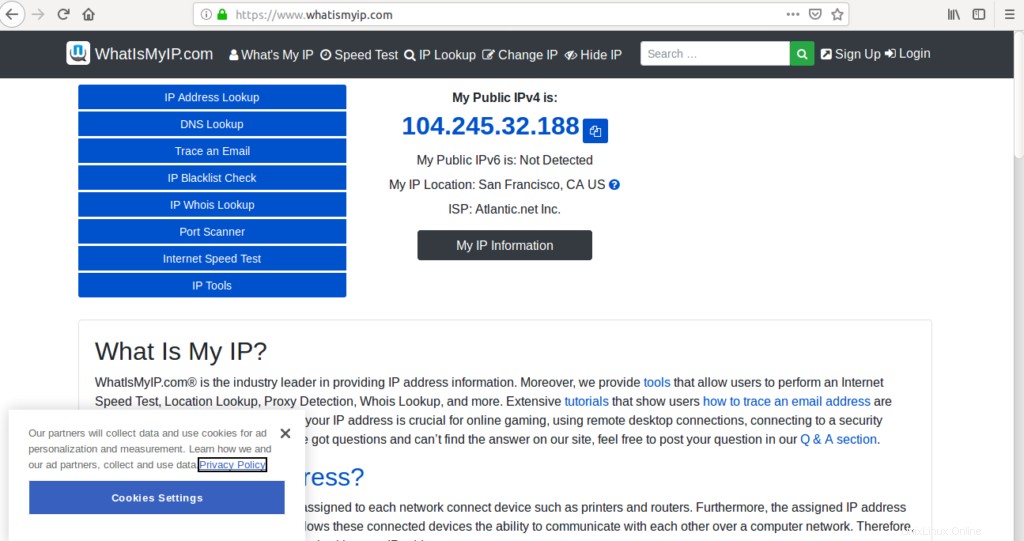
Nyní otevřete webový prohlížeč a přejděte na adresu URL https://www.whatismyip.com pro kontrolu vaší veřejné IP adresy. Pokud je vše v pořádku, měli byste na následující stránce vidět IP adresu vašeho Privoxy serveru:
Závěr
Gratulujeme! Úspěšně jste nainstalovali a nakonfigurovali server Privoxy na vašem virtuálním privátním serveru CentOS 8. Nyní můžete použít nějaký pokročilý filtr na serveru Privoxy a zablokovat požadovaný obsah.